
1. 먼저 데이터를 준비합니다. (직접 데이터 편집 / 엑셀 불러오기 / 엑셀 붙여 넣기)
(1) 직접 데이터 편집
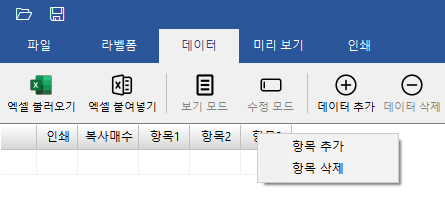
- 컬럼을 추가하기 위해서는 컬럼명에 마우스 오른쪽 버튼을 클릭하면 항목 추가나 삭제가 가능합니다.
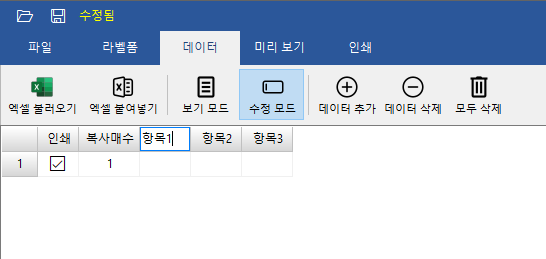
- 수정 모드에서 컬럼을 클릭하면 항목명을 수정할 수 있습니다.
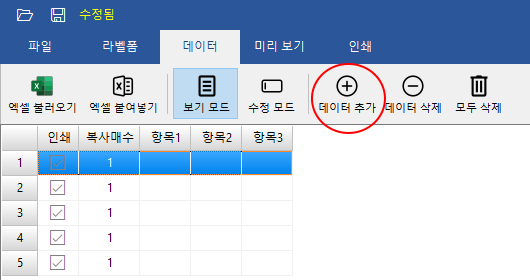
- 툴바에서 '데이터 추가' 버튼을 클릭하면 데이터 한 행이 추가됩니다.
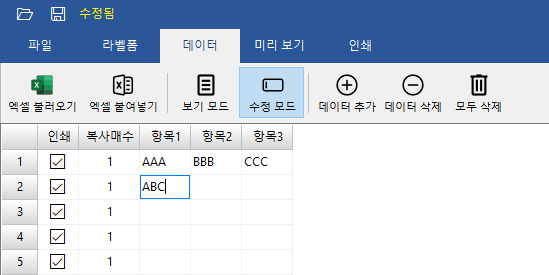
- 수정 모드에서 각 셀을 클릭하여 내용을 수정할 수 있습니다.
(2) 엑셀 불러오기
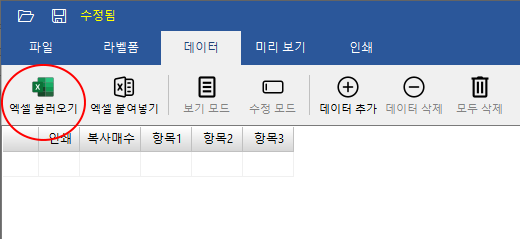
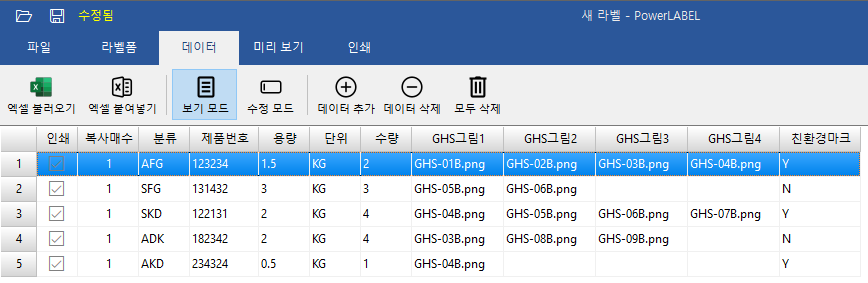
- 툴바에서 '엑셀 불러오기' 버튼을 클릭 한 후 엑셀 파일을 선택합니다.
(3) 엑셀 붙여넣기
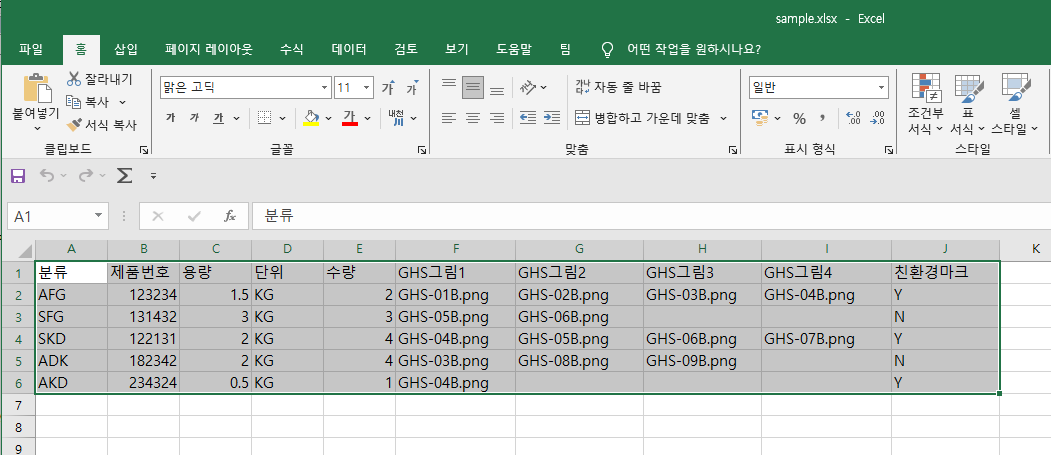
- 먼저 엑셀 화면에서 복사할 영역을 선택한 후, Ctrl+C를 눌러 엑셀데이터를 클립보드로 복사합니다.
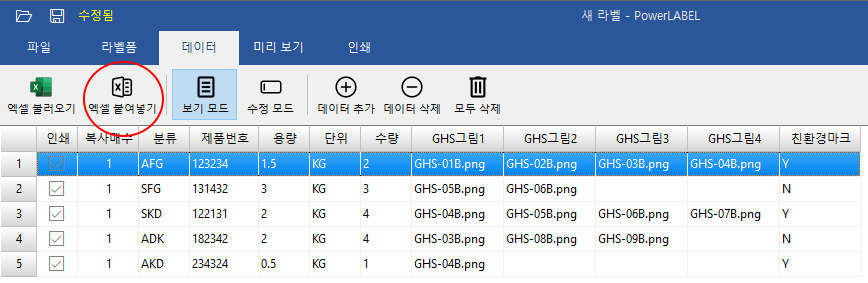
- 파워라벨 데이터 화면에서 '엑셀 붙여넣기' 버튼을 클릭합니다.
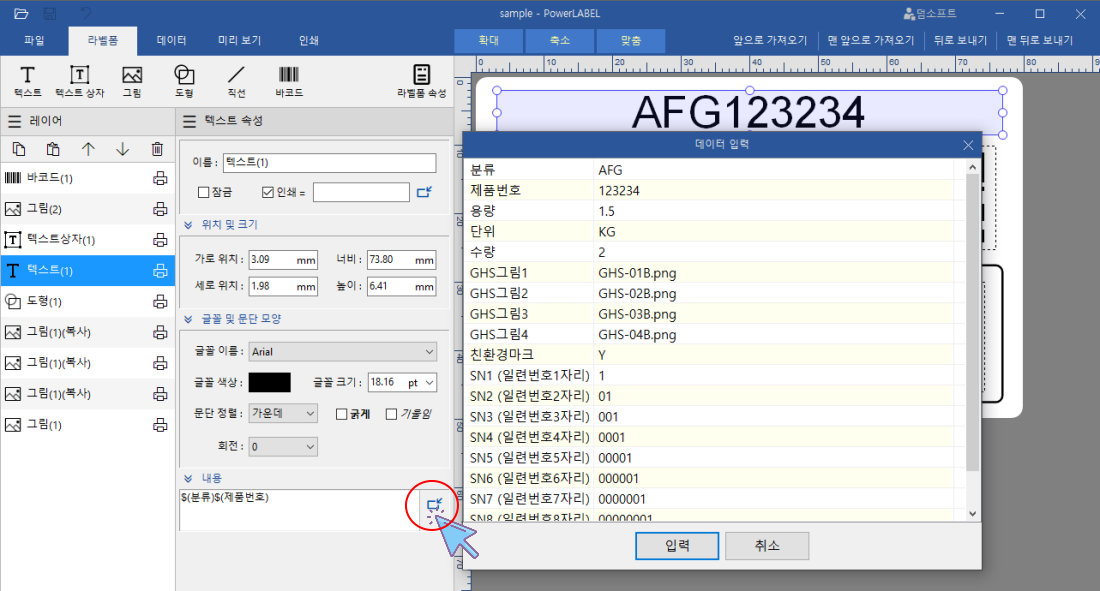
2. 데이터 준비 작업이 완료되었으면, 라벨폼 화면에서 텍스트, 텍스트 상자, 바코드 등을 준비한 후 데이터 입력버튼을 클릭하여 데이터를 입력합니다. 여러개의 데이트 항목을 입력할 수도 있습니다.
3. 라벨을 인쇄하면 다음과 같이 동적인 데이터가 인쇄됩니다.

